

文档
AgentRouter API 接口文档与第三方 Agent 接入指南。Base URL:https://co.agentrouter.org
第三方 Agent 接入 AgentRouter 指南
在接入具体客户端前,请先阅读统一配置规则。同一 API Key 可在所有支持的 Agent 中通用,额度统一计量。
整体配置规则
| Provider / API Provider | 按协议选择:Claude 系列优先 Anthropic;gpt 等选 OpenAI Compatible |
| Base URL | OpenAI 兼容填 https://co.agentrouter.org/v1Anthropic 兼容填 https://co.agentrouter.org(不加 /v1) |
| API Key | 您在 AgentRouter 平台申请的 API Key |
| Model ID | 所接入工具支持的模型标识;若您所在组织有专属后缀,请优先使用带后缀的版本,否则填写默认模型 ID。 |
接入指南
按客户端形态分组,每个客户端提供独立的接入步骤、参数说明和示例配置。
VS Code 插件
5Claude Code for VS Code
AnthropicAnthropic 官方 VS Code 扩展,走 Anthropic 兼容协议。
- 1
安装 Claude Code 扩展
在 VS Code 中按下 Cmd/Ctrl+Shift+X 打开扩展视图,搜索 “Claude Code”,选择发布者为 Anthropic 的版本并点击 Install。
- 2
写入用户设置(settings.json)
按下 Cmd/Ctrl+Shift+P 打开命令面板,执行 “Preferences: Open User Settings (JSON)”,将以下字段合并到 JSON 中(若已存在同名字段请覆盖 value)。
json{ "claudeCode.environmentVariables": [ { "name": "ANTHROPIC_AUTH_TOKEN", "value": "<AgentRouter API Key>" }, { "name": "ANTHROPIC_BASE_URL", "value": "https://co.agentrouter.org" }, { "name": "CLAUDE_CODE_ENABLE_GATEWAY_MODEL_DISCOVERY", "value": "1" }, { "name": "ANTHROPIC_MODEL", "value": "claude-opus-4-7" } ], "claudeCode.disableLoginPrompt": true, "claudeCode.initialPermissionMode": "acceptEdits" }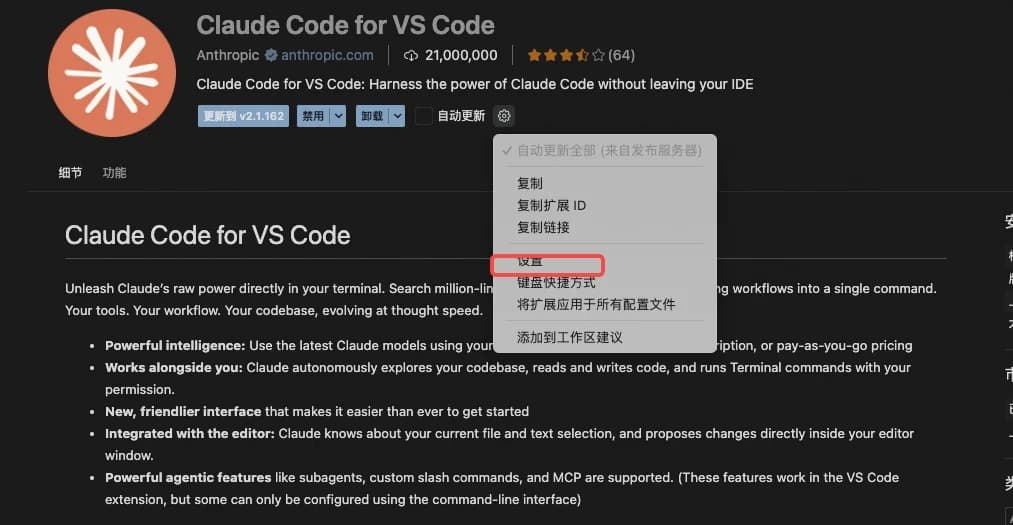
亦可在扩展视图中点击 Claude Code 右侧齿轮 → 设置,直接在 UI 中查看/修改上述项。 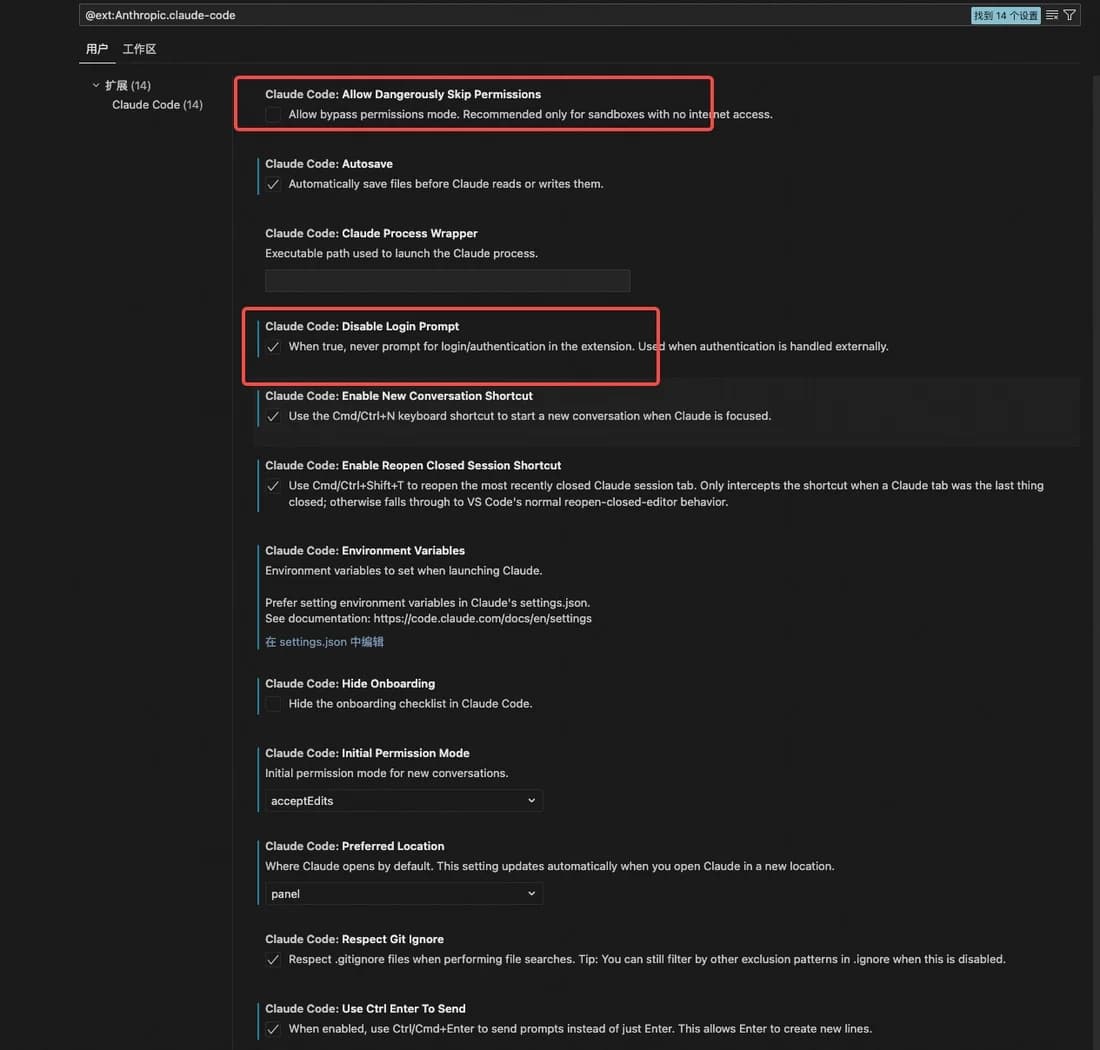
UI 中对应的字段为 Claude Code: Disable Login Prompt,勾选后与上方 JSON 效果一致。 Base URL 不带 /v1。开启 disableLoginPrompt 后无需登录 Anthropic 账号即可直接使用;若您在企业代理后,请另行配置系统代理。
- 3
重载窗口并验证连通性
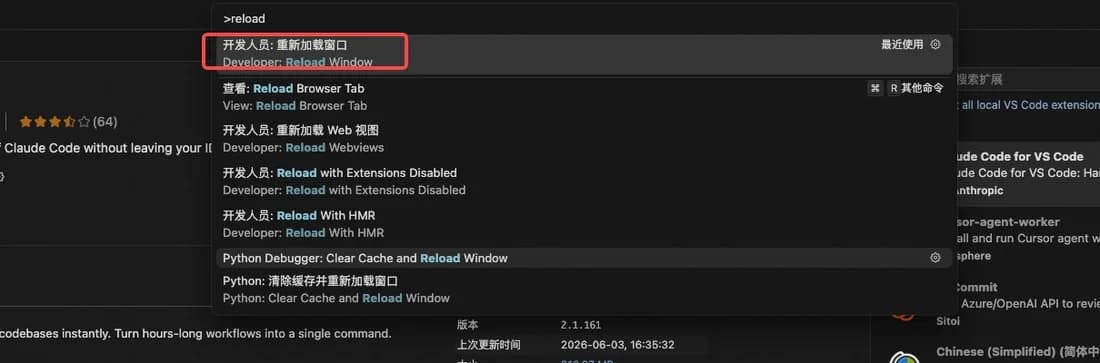
打开命令面板执行 “Developer: Reload Window” 使配置生效;点击左侧活动栏的 Claude Code 图标,在会话中发送任意消息,收到模型回复即接入成功。
Cline
AnthropicOpenAI Compatible支持 Anthropic 与 OpenAI Compatible 两种协议,两者不可混用。
方案一 · Claude Opus 系列(推荐)
- 1
打开 Cline 设置
在 VS Code 左侧活动栏打开 Cline 面板,点击右上角齿轮图标,进入 API Provider 设置。
- 2
填写 Provider 参数
- API Provider
- Anthropic
- Use custom base URL
- ✓
- Custom Base URL
- https://co.agentrouter.org
- API Key
- 您在 AgentRouter 申请的 API Key
- Model
- claude-opus-4-8
Anthropic 协议下 Base URL 严禁包含 /v1,否则请求会 404。
方案二 · OpenAI Compatible
- 1
填写 Provider 参数
同样在 Cline 设置的 API Provider 中,切换到 OpenAI Compatible 并按下表填写。
- API Provider
- OpenAI Compatible
- Base URL
- https://co.agentrouter.org/v1
- API Key
- 您在 AgentRouter 申请的 API Key
- Model ID
- gpt-5.5 / kimi-k2.6 / glm-5.1
OpenAI Compatible 必须使用以 /v1 结尾的 Base URL;两种协议不可混用,请勿在同一 Profile 下切换。
Roo Code
AnthropicOpenAI Compatible通过 Profile 管理不同 Provider,建议新建独立的 AgentRouter Profile。
方案一 · Claude Opus 系列(推荐)
- 1
新建 Profile 并填写参数
- Provider
- Anthropic + Use custom URL
- Custom Base URL
- https://co.agentrouter.org
- API Key
- 您在 AgentRouter 申请的 API Key
- Model
- claude-opus-4-6
方案二 · OpenAI Compatible
- 1
填写 Provider 参数
- Provider
- OpenAI Compatible
- Base URL
- https://co.agentrouter.org/v1
- API Key
- 您在 AgentRouter 申请的 API Key
- Model / Model ID
- gpt-5.5 / kimi-k2.6 / glm-5.1
Kilo Code
OpenAI Compatible通过 Custom Provider 接入 AgentRouter。
- 1
安装 Kilo Code 扩展
在 VS Code 扩展市场中搜索 Kilo Code 并安装。
- 2
打开 Custom Provider 面板
左侧点击 Kilo Code 图标 → Setting → Providers,找到 Custom Provider 并点击 Connect。
- 3
填写连接参数
- Provider ID
- agentrouter
- Display Name
- AgentRouter
- Base URL
- https://co.agentrouter.org/v1
- API Key
- 您在 AgentRouter 申请的 API Key
- 支持模型
- claude-opus-4-8 / gpt-5.5 / glm-5.1 / kimi-k2.6
GitHub Copilot
AnthropicOpenAI CompatibleVS Code 自带的 GitHub Copilot 插件,通过自定义端点添加模型,支持 Messages(Anthropic)和 Chat Completions(OpenAI)两种格式。
- 1
安装 GitHub Copilot 扩展
GitHub Copilot 通常已预装在 VS Code 中。如果没有,请在扩展市场搜索 GitHub Copilot 并安装。
- 2
登录 GitHub 账号
首次启动后需登录 GitHub 账号——不登录时模型设置和添加模型入口不可用。
- 3
添加自定义端点
打开 Copilot Chat 侧栏,在模型选项中选择「管理模型」→「添加模型」→「自定义端点」。组名填入 AgentRouter,填入 API Key。
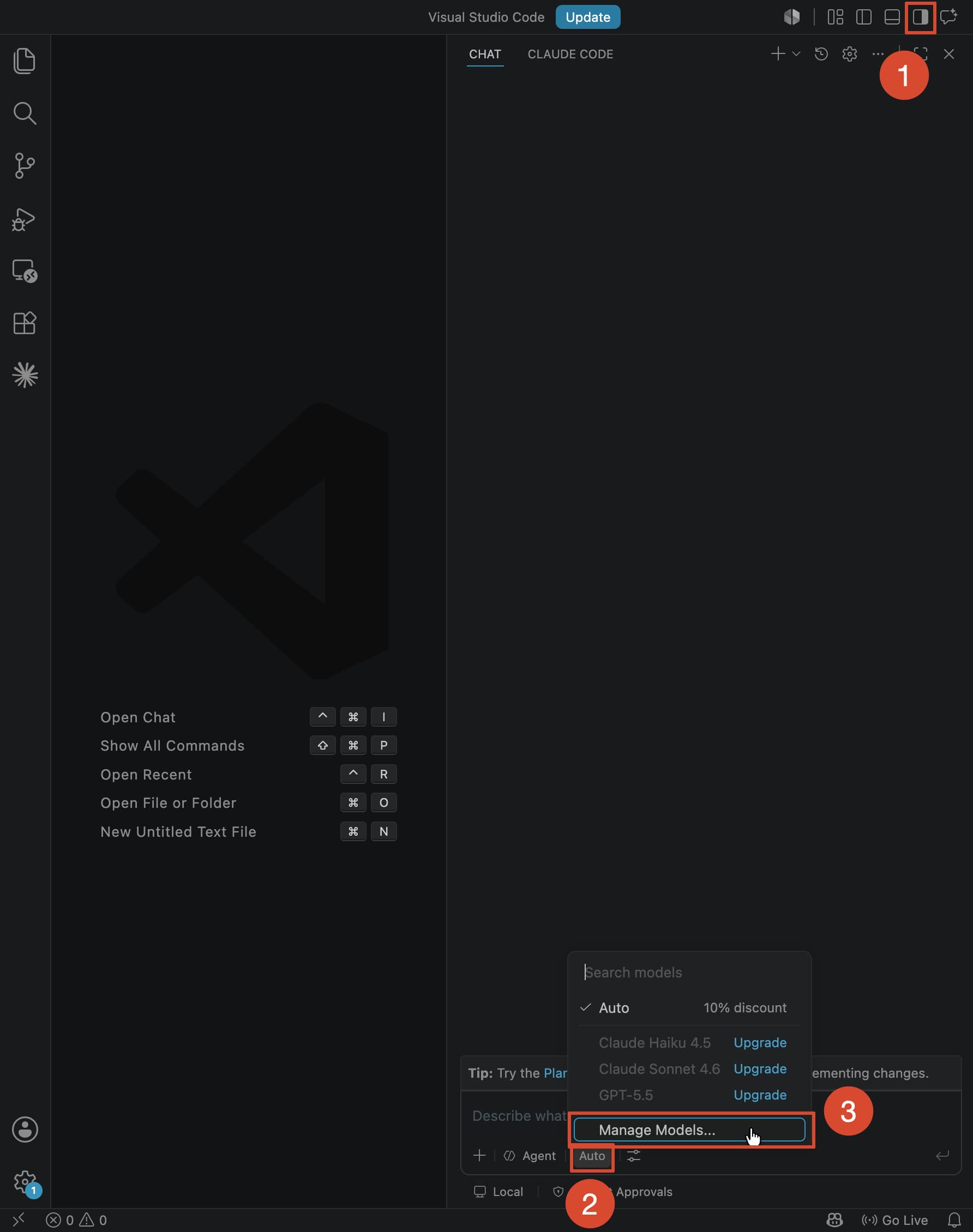
① 打开 Copilot Chat 面板 ② 点击底部模型选择器 ③ 选择 Manage Models... 
点击 + Add Models,在下拉菜单底部选择 Custom Endpoint。 - 4
选择 API 格式
根据需要使用的模型选择 API 格式:Claude 系列模型使用 Messages 格式,URL 填写不带 /v1 的地址;OpenAI 及其它兼容模型使用 Chat Completions 格式,URL 需包含 /v1。两种格式不可混用。
- Claude 系列
- Messages · https://co.agentrouter.org
- OpenAI 及其它
- Chat Completions · https://co.agentrouter.org/v1
- 5
编辑模型配置
随后会弹出一个编辑器,根据需要使用的模型选择 API 格式并填写模型 ID、名字和请求地址,保存即可。可参考以下配置。
models.json[ { "name": "AgentRouter-Claude", "vendor": "customendpoint", "apiKey": "${input:chat.lm.secret.xxx}", "apiType": "messages", "models": [ { "id": "claude-opus-4-8", "name": "Claude Opus 4.8", "url": "https://co.agentrouter.org", "toolCalling": true, "vision": true, "maxInputTokens": 922000, "maxOutputTokens": 128000 } ] }, { "name": "AgentRouter-OpenAI", "vendor": "customendpoint", "apiKey": "${input:chat.lm.secret.xxx}", "apiType": "chat-completions", "models": [ { "id": "gpt-5.5", "name": "GPT-5.5", "url": "https://co.agentrouter.org/v1", "toolCalling": true, "vision": true, "maxInputTokens": 922000, "maxOutputTokens": 128000 } ] } ]请勿直接复制粘贴以下配置,因为其中的 API Key 是 Copilot 添加模型时自动填充的。
- 6
验证连通性
在 Copilot Chat 中选择刚添加的模型,发送「只回复 OK」,收到模型回复即接入成功。
方案一 · Claude 系列模型
- 1
按 Messages 格式填写
- API Type
- Messages
- URL
- https://co.agentrouter.org
- Model ID
- claude-opus-4-8 / claude-opus-4-7
Messages 格式的 URL 不带 /v1。
方案二 · OpenAI 及其它兼容模型
- 1
按 Chat Completions 格式填写
- API Type
- Chat Completions
- URL
- https://co.agentrouter.org/v1
- Model ID
- gpt-5.5 / glm-5.2
CLI / 终端
6Claude Code CLI
AnthropicAnthropic 官方命令行 Agent,走 Anthropic 兼容协议,Base URL 不加 /v1。
- 1
安装 CLI
需已安装 Node.js ≥ 18。安装完成后可执行 “claude --version” 验证命令是否可用。
shellnpm install -g @anthropic-ai/claude-code@latest - 2
配置环境变量(macOS / Linux)
以下 export 仅对当前会话生效;如需持久化,请将三条命令写入 ~/.zshrc 或 ~/.bashrc。
shellexport ANTHROPIC_AUTH_TOKEN="<AgentRouter API Key>" export ANTHROPIC_BASE_URL="https://co.agentrouter.org" export ANTHROPIC_MODEL="claude-opus-4-8" - 3
配置环境变量(Windows PowerShell)
如需持久化,请改用 [Environment]::SetEnvironmentVariable(...) 写入用户级环境变量。
powershell$env:ANTHROPIC_AUTH_TOKEN="<AgentRouter API Key>" $env:ANTHROPIC_BASE_URL="https://co.agentrouter.org" $env:ANTHROPIC_MODEL="claude-opus-4-8" - 4
启动客户端
在项目根目录执行 claude,进入交互式会话;发送任意消息即可验证接入。
shellclaude
Codex
OpenAI Compatible通过 OpenAI 兼容接口接入,示例模型 gpt-5.5。
- 1
创建配置目录
shell# macOS / Linux mkdir -p ~/.codex && nano ~/.codex/config.toml # Windows PowerShell New-Item -ItemType Directory -Force "$HOME\.codex" - 2
写入 config.toml
tomlmodel = "gpt-5.5" model_provider = "agentrouter" [model_providers.agentrouter] name = "AgentRouter" base_url = "https://co.agentrouter.org/v1" env_key = "AGENTROUTER_API_KEY" wire_api = "chat" - 3
设置 API Key 并验证
shellexport AGENTROUTER_API_KEY="<AgentRouter API Key>" codex "请回复 OK 以验证连通性"
OpenCode
OpenAI CompatibleTUI 型 Agent,通过项目级 opencode.json 手动配置。
- 1
在项目根目录创建 opencode.json
json{ "$schema": "https://opencode.ai/config.json", "provider": { "agentrouter": { "npm": "@ai-sdk/openai-compatible", "name": "AgentRouter", "options": { "baseURL": "https://co.agentrouter.org/v1" }, "models": { "step3p5-code-alpha": { "name": "" } } } }, "model": "agentrouter/step3p5-code-alpha" } - 2
登录 Provider 并启动
shellopencode providers login --provider agentrouter opencode
Qwen Code
OpenAI Compatible可脚本化的 CLI Agent,通过环境变量完成配置。
- 1
安装 CLI
shellnpm install -g @qwen-code/qwen-code@latest - 2
配置环境变量(macOS / Linux)
shellexport OPENAI_API_KEY="<AgentRouter API Key>" export OPENAI_BASE_URL="https://co.agentrouter.org/v1" export OPENAI_MODEL="gpt-5.5" - 3
启动客户端
shellqwen
Crush
openai-compat支持 openai-compat 自定义 Provider。
- 1
编辑 crush.json
全局配置文件位于 ~/.config/crush/crush.json,也可在项目根放置同名文件。
json{ "$schema": "https://charm.land/crush.json", "providers": { "agentrouter": { "type": "openai-compat", "base_url": "https://co.agentrouter.org/v1", "api_key": "$AGENTROUTER_API_KEY", "models": [ { "id": "step3p5-code-alpha", "name": "step3p5-code-alpha", "context_window": 200000, "default_max_tokens": 8192 } ] } } } - 2
启动客户端
shellexport AGENTROUTER_API_KEY="<AgentRouter API Key>" crush
Hermes Agent
OpenAI Compatible提供安装脚本与模型配置向导。
- 1
安装
shellcurl -fsSL https://hermes-agent.nousresearch.com/install.sh | bash # 或 / or: pipx install hermes-agent - 2
验证命令可用
shellhermes --version - 3
运行配置向导
- Provider
- openai-api / OpenAI Compatible
- Base URL
- https://co.agentrouter.org/v1
- Model
- 按提示填写
shellhermes setup model - 4
启动客户端
shellhermes chat
桌面端
4Claude App (Desktop)
Gateway通过第三方推理网关接入 AgentRouter。
- 1
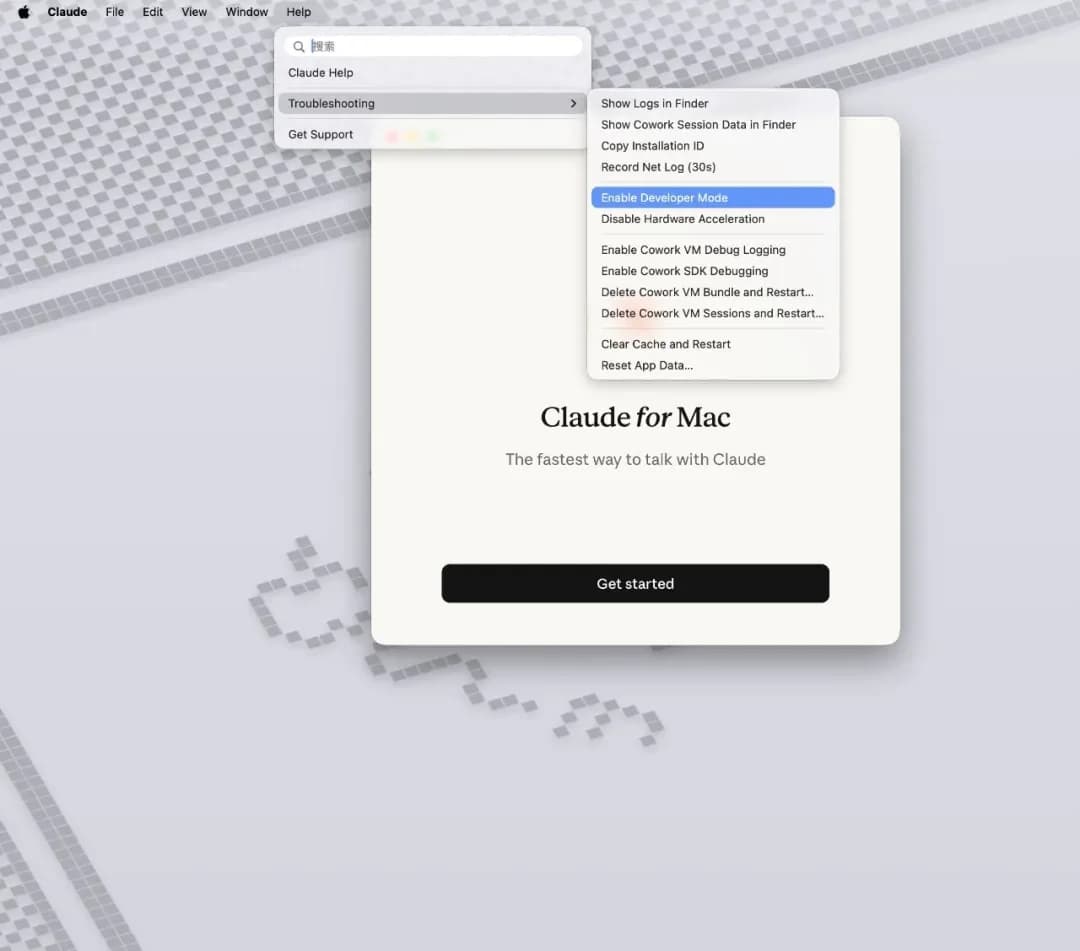
开启开发者模式
Help → Troubleshooting → Enable developer mode。
- 2
配置 AgentRouter 网关
Developer → Configure third-party inference,Connection 选 Gateway,填写以下参数。
- Gateway base URL
- https://co.agentrouter.org
- Gateway API key
- 您在 AgentRouter 申请的 API Key
- Gateway auth scheme
- bearer
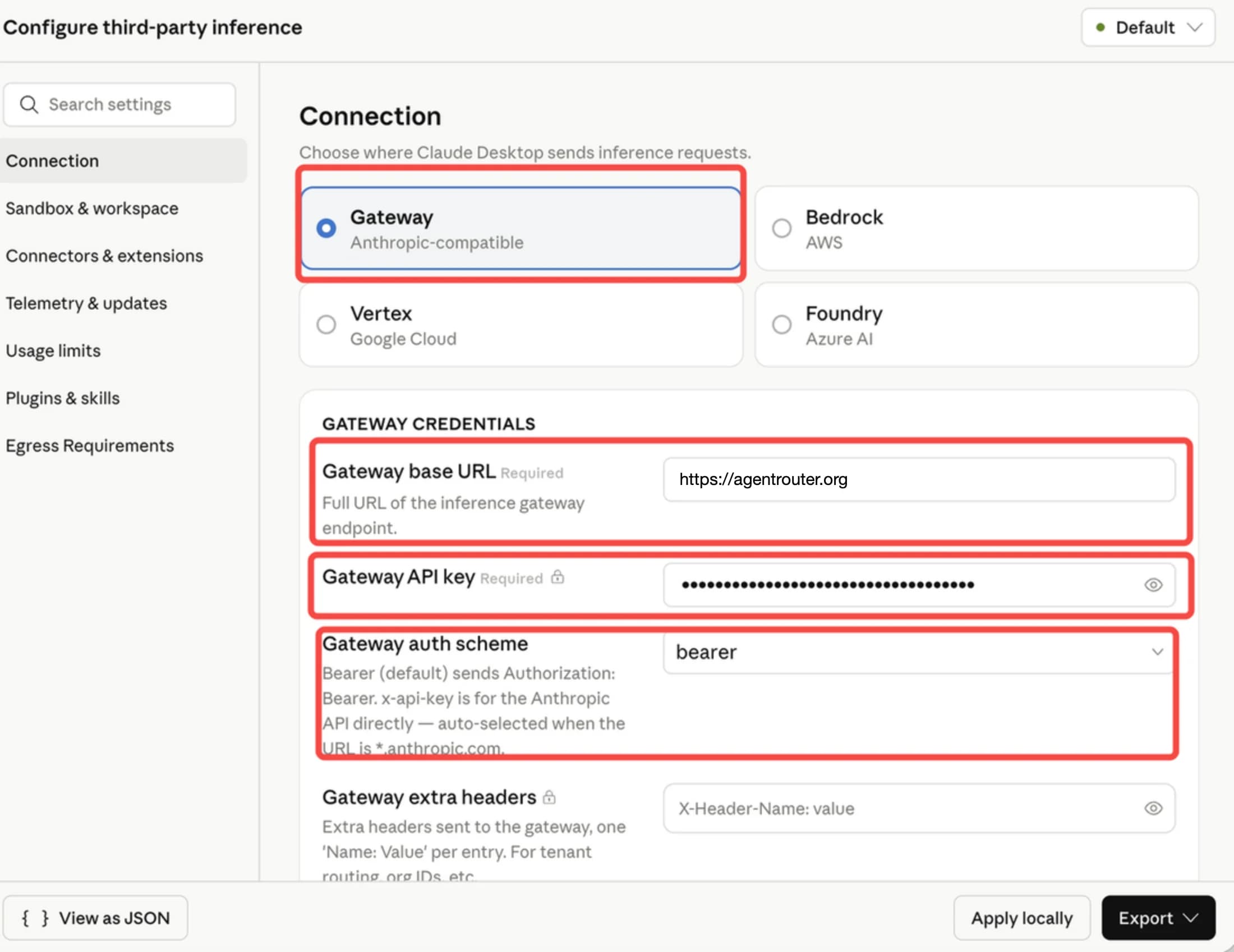
Gateway base URL 填 AgentRouter 域名(不含 /v1),Auth scheme 保持 bearer。 - 3
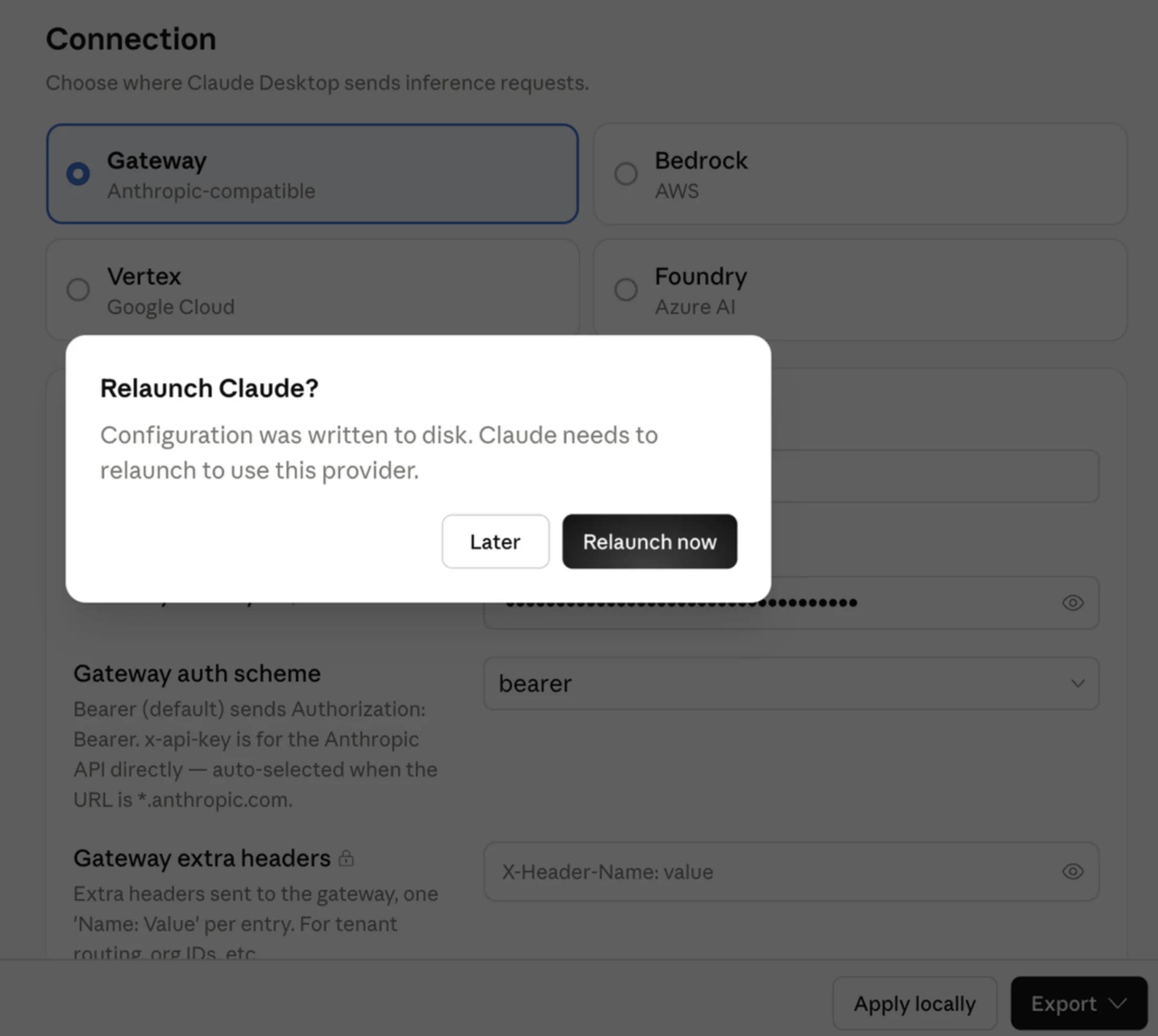
应用并重启
点击 Apply locally → Relaunch now,重启后在左下角选择模型即可使用。
Trae
AnthropicOpenAI Compatible在 Settings → Models 添加自定义模型,按 API Format 分为 Anthropic Messages 与 OpenAI Completions。
- 1
登录 Trae
从 Trae 官网下载安装,首次启动选择个人用户登录——不登录时模型设置和添加模型入口不可用。
- 2
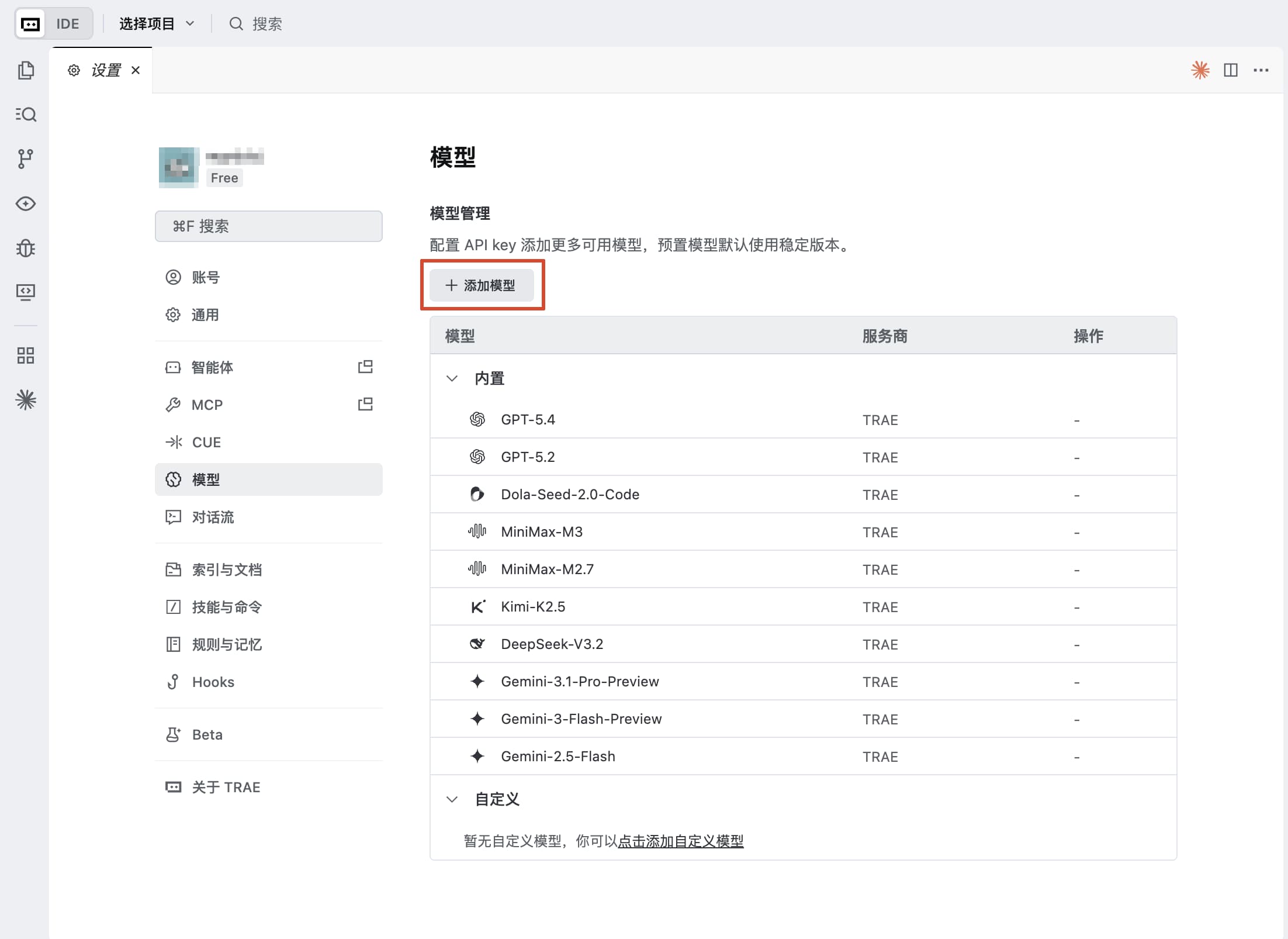
进入自定义模型配置
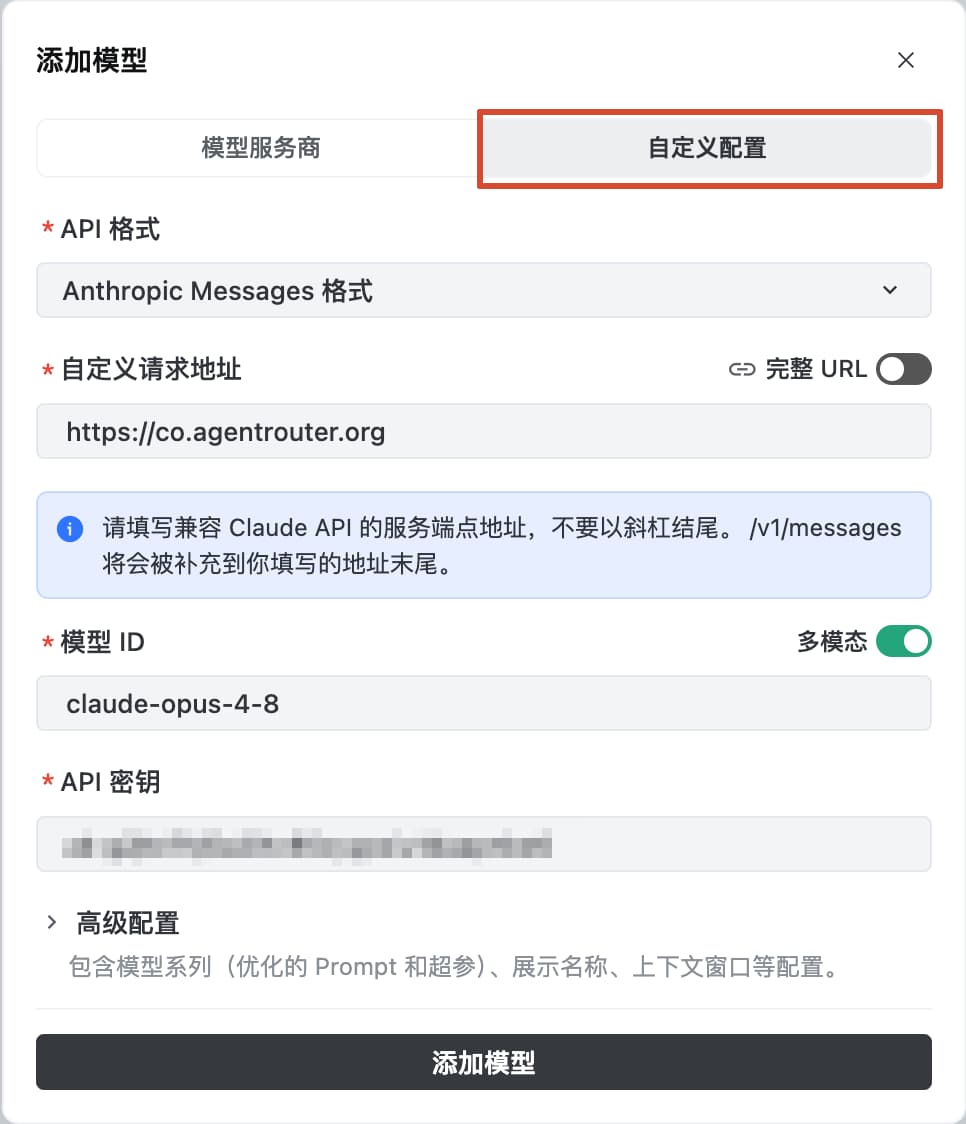
Settings → 左侧 Models → Add Model → 切换到 Custom Config。
方案一 · Claude Opus 系列
- 1
按 Opus 系列填写
- API Format
- Anthropic Messages
- Request URL
- https://co.agentrouter.org(末尾不加斜杠)
- Model ID
- claude-opus-4-8 / claude-opus-4-7
- API Key
- 您在 AgentRouter 申请的 API Key
方案二 · 通用模型
- 1
按 OpenAI Completions 填写
- API Format
- OpenAI Completions
- Request URL
- https://co.agentrouter.org/v1
- Model ID
- gpt-5.5 / kimi-k2.6 / glm-5.1
- API Key
- 您在 AgentRouter 申请的 API Key

保存后,在对话中发送 "请回复 OK" 以验证连通性。
Cursor
OpenAI Compatible在 Settings → Models 使用 OpenAI API Key 配置,免费用户无法自选模型。
由于 Cursor 自身限制,免费用户配置第三方 API 后仍无法自行选择模型,只能使用 auto 模式。如有可能,建议改用其它 IDE/编辑器。
- 1
登录 Cursor
从 Cursor 官网下载安装,首次启动后需先登录——不登录时模型设置不可用。
- 2
配置 OpenAI API Key
进入 Cursor Settings → 左侧 Models,在 OpenAI API Key 中填入 API Key 并打开开关。
- OpenAI API Key
- 您在 AgentRouter 申请的 API Key
- 3
覆盖 Base URL
打开 Override OpenAI Base URL 开关,填入 AgentRouter 的 OpenAI 兼容地址。
- Override OpenAI Base URL
- https://co.agentrouter.org/v1
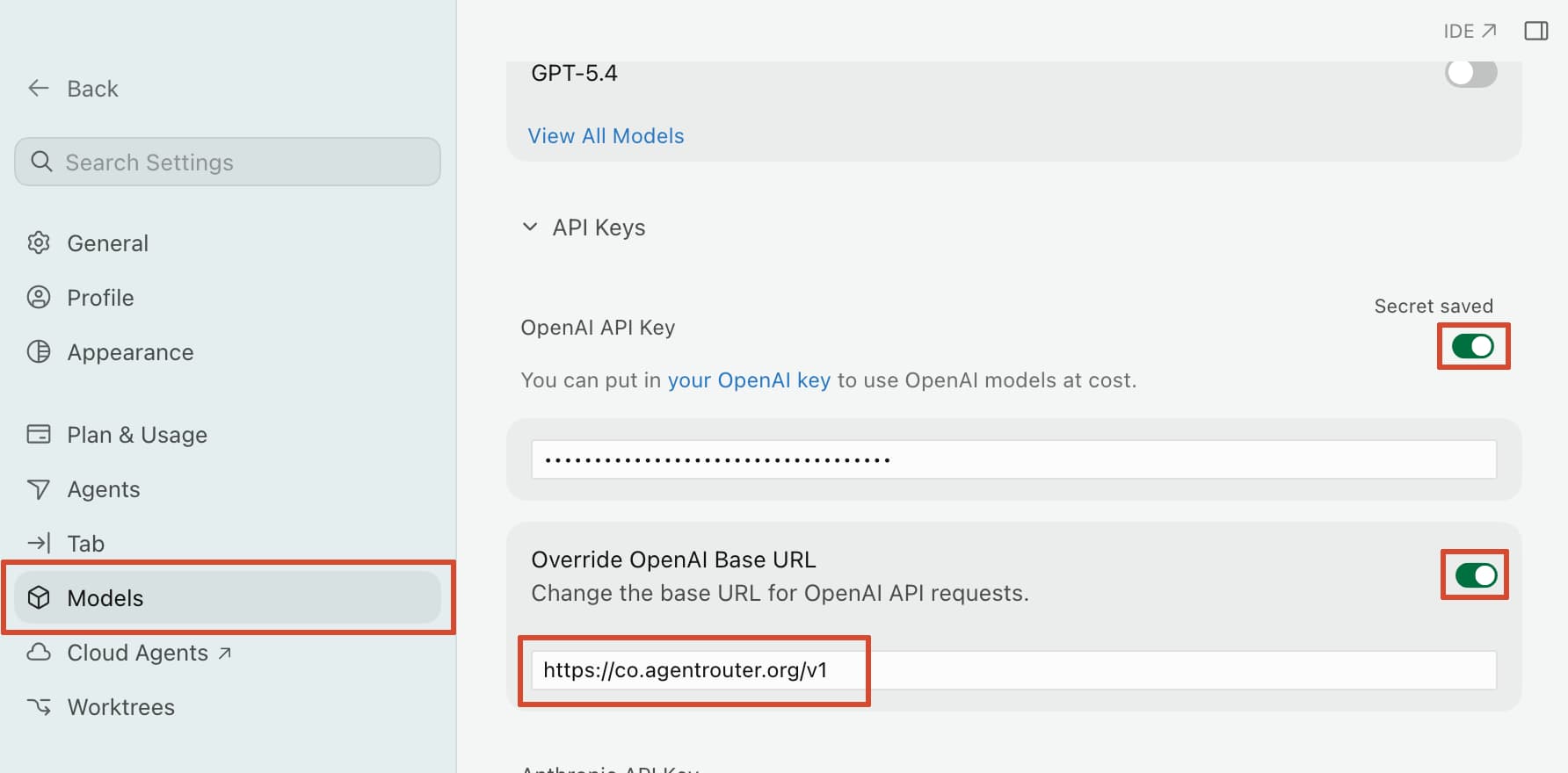
左侧选择 Models,在 API Keys 区域填入 Key 并开启开关;下方打开 Override OpenAI Base URL 并填入地址。 - 4
验证连通性
在对话中发送 "只回复 OK",收到模型回复即接入成功。
Craft Agents
AnthropicOpenAI Compatible通过「使用其他提供商」接入,根据模型类型选择 Protocol 与 Endpoint。
- 1
选择其他提供商
启动后在欢迎页选择「使用其他提供商」,进入 API 配置页,Endpoint 下拉选择 Custom,并填写 API Key。
方案一 · Claude Opus 系列
- 1
按 Opus 系列填写
- Protocol
- Anthropic Compatible
- Endpoint
- https://co.agentrouter.org
- Model
- claude-opus-4-8 / claude-opus-4-7
方案二 · 通用模型
- 1
按 OpenAI Compatible 填写
- Protocol
- OpenAI Compatible
- Endpoint
- https://co.agentrouter.org/v1
- Model
- gpt-5.5 / glm-5.1 / kimi-k2.6
Anthropic Compatible 不加 /v1;OpenAI Compatible 必须包含 /v1。
Agent 可用模型
Agent 可访问的模型随 API Key 绑定的资源池而变化。请前往「模型」页查看当前可用模型的完整列表及能力标签。
查看模型列表常见问题
Anthropic 兼容和 OpenAI 兼容的 Base URL 区别?
Anthropic 兼容(Claude 系列):https://co.agentrouter.org,不加 /v1。OpenAI 兼容(GPT 等):https://co.agentrouter.org/v1,必须加 /v1。请勿混用。
一个 Key 能同时用于多个 Agent 吗?
可以。API Key 不绑定特定 Agent,Claude Code、Codex、Cline、Roo Code 等可同时使用同一个 Key,额度统一计量。
是否需要修改 Agent 的源代码?
不需要。只需设置环境变量或配置文件中的 Base URL + API Key 即可,Agent 本身无需任何代码修改。
Claude Code 仍弹登录框怎么办?
确认 claudeCode.disableLoginPrompt: true 并重载窗口;如 command not found: claude,回第 2 步补装本地程序;401 错误检查 Key;model not found 用 /v1/models 查看可用模型。
如何切换模型?
在 Agent 配置中修改 model 参数或环境变量即可切换。不同 Agent 可以配置使用不同模型。若有带公司后缀的 Claude 系列模型,请选对应后缀的版本。